

W obliczu rosnącej liczby aplikacji na smartfonach, efektywne zarządzanie zainstalowanym oprogramowaniem jest niezwykle istotne dla utrzymania optymalnej wydajności i bezpieczeństwa Twojego urządzenia Samsung. Ten artykuł to kompleksowy przewodnik, który pomoże Ci opanować sztukę usuwania i porządkowania aplikacji, odpowiadając na najważniejsze pytania i dostarczając praktycznych wskazówek, by Twój telefon działał sprawnie.
Jak szybko odinstalować aplikację z telefonu Samsung?
Usuwanie zbędnych aplikacji z telefonu Samsung to proces wyjątkowo szybki i prosty, dostępny bezpośrednio z poziomu ekranu głównego lub listy wszystkich programów. Ta intuicyjna metoda jest idealna dla większości aplikacji zainstalowanych przez użytkownika, umożliwiając błyskawiczne zwolnienie zasobów urządzenia. Aby usunąć aplikacje w ten sposób, wystarczy odnaleźć ikonę niechcianego programu.
Kolejnym krokiem jest dotknięcie i przytrzymanie ikony aplikacji przez kilka sekund. Na ekranie pojawi się kontekstowe menu, oferujące opcję „Odinstaluj” (lub podobne sformułowanie, np. „Usuń”). Wybór tej funkcji zazwyczaj wywoła okno dialogowe z prośbą o potwierdzenie, co skutecznie zapobiega przypadkowemu usunięciu. Współczesne interfejsy, takie jak Samsung One UI, są projektowane z myślą o maksymalnej prostocie obsługi.
Jakie są inne sposoby usuwania aplikacji na Samsungu?
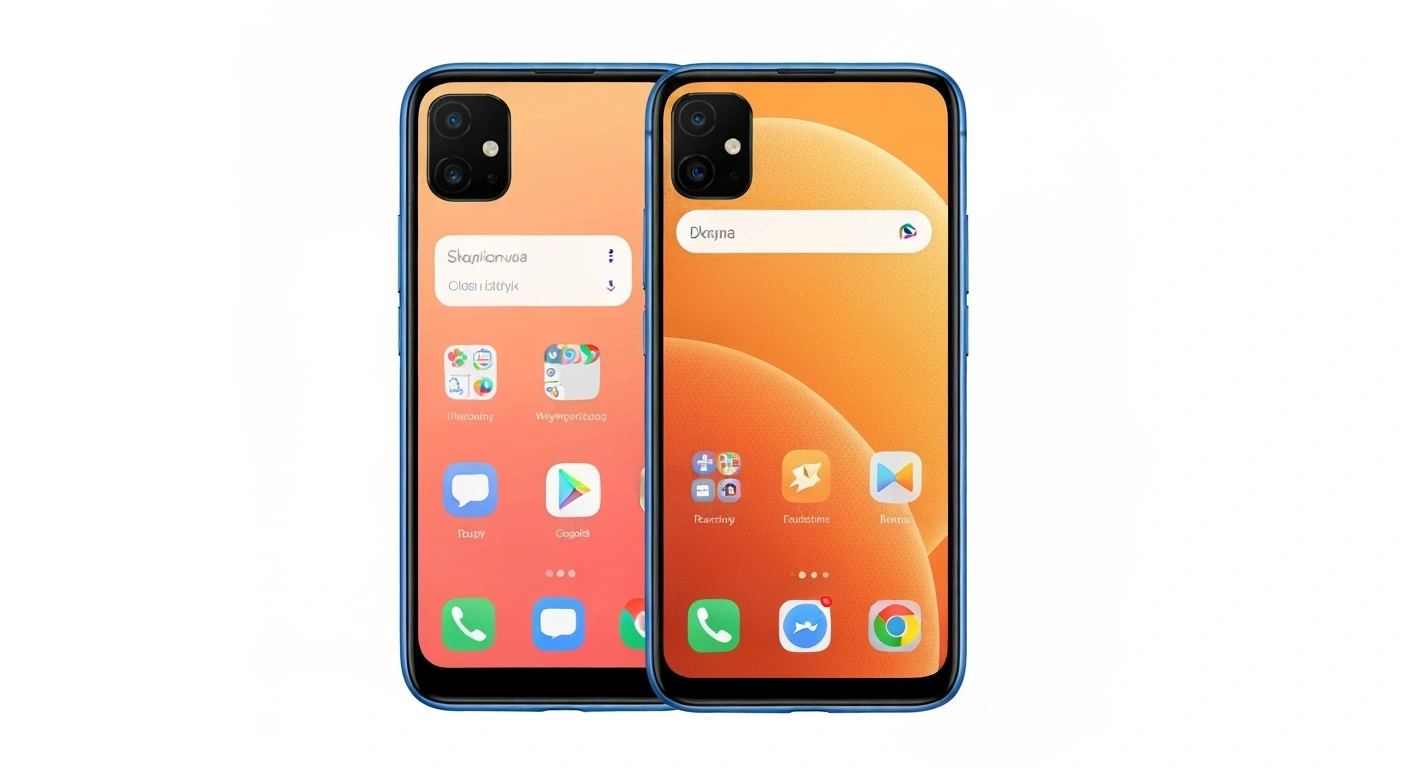
Gdy szybkie usuwanie z ekranu głównego jest niemożliwe lub potrzebujesz dokładniejszych danych o aplikacji przed deinstalacją, menu Ustawień telefonu Samsung oferuje bardziej zaawansowane opcje. To istotne dla programów głębiej zintegrowanych z systemem lub wymagających wcześniejszego wyczyszczenia danych, co zapewnia pełniejszą kontrolę nad procesem.
Aby skorzystać z tej metody, przejdź do „Ustawień” urządzenia, a następnie do sekcji „Aplikacje” (lub „Menedżer aplikacji”). Po wybraniu konkretnej aplikacji, uzyskasz dostęp do „Informacji o aplikacji”. Tam, oprócz deinstalacji, możesz zarządzać uprawnieniami, sprawdzać zużycie danych, a także usuwać dane i pamięć podręczną. Ten krok jest zalecany przed ostatecznym usunięciem, by całkowicie pozbyć się śladów programu z pamięci urządzenia.
Czy da się usunąć wszystkie preinstalowane aplikacje na Samsungu?
Niestety, nie wszystkie fabrycznie zainstalowane aplikacje na telefonie Samsung, często nazywane „bloatware”, mogą zostać trwale usunięte. Wiele z nich to integralna część oprogramowania układowego (firmware) lub są wymagane przez producenta. Próba ich deinstalacji mogłaby potencjalnie naruszyć stabilność i poprawne działanie systemu operacyjnego.
Alternatywą dla niemożliwych do usunięcia programów jest ich wyłączenie, czyli dezaktywacja. Opcja ta sprawia, że aplikacja przestaje działać w tle, nie zużywa zasobów ani baterii, a jej ikona znika z listy. Poprawia to wydajność telefonu, choć nie zwalnia zajmowanego miejsca. W 2025 roku, choć problem „bloatware” wciąż jest obecny, istnieją tendencje regulacyjne, by zwiększyć swobodę użytkowników w zarządzaniu preinstalowanym oprogramowaniem i ułatwić usunąć wbudowane aplikacje.
Dlaczego warto regularnie zarządzać aplikacjami w telefonie?
Regularne zarządzanie aplikacjami w telefonie Samsung to jedna z najistotniejszych praktyk, kluczowa dla długoterminowej sprawności i bezpieczeństwa urządzenia. Zaniedbanie tego aspektu może prowadzić do wielu problemów, od spowolnienia działania po potencjalne zagrożenia dla danych. Utrzymywanie porządku w zainstalowanym oprogramowaniu to forma cyfrowej higieny, która przynosi wymierne korzyści.
Choć aktywnie korzystamy z kilkunastu aplikacji, często mamy zainstalowanych ich dziesiątki. Te nieużywane programy mogą po cichu drenować baterię, zajmować cenne miejsce i tworzyć luki bezpieczeństwa. Zadbana biblioteka aplikacji to czystszy, szybszy i bezpieczniejszy telefon. Główne korzyści płynące z regularnego porządkowania to:
- Zwiększenie wydajności telefonu – usuwanie zbędnych aplikacji ogranicza liczbę procesów działających w tle, co zwalnia pamięć RAM i zasoby procesora, znacząco przyspieszając działanie urządzenia.
- Oszczędność miejsca na dysku – aplikacje, szczególnie te z dużymi plikami danych i pamięcią podręczną, potrafią zajmować gigabajty pamięci. Regularne porządki pozwalają na zwolnienie przestrzeni dla nowych plików czy zdjęć.
- Dłuższa żywotność baterii – mniej aktywnych aplikacji w tle oznacza mniejsze zużycie energii, co przekłada się na dłuższy czas pracy telefonu na jednym ładowaniu.
- Poprawa bezpieczeństwa danych – przestarzałe lub nieużywane aplikacje mogą stać się potencjalnymi lukami bezpieczeństwa. Ich usunięcie minimalizuje ryzyko nieautoryzowanego dostępu do Twoich danych.
- Lepsza organizacja – uporządkowana lista aplikacji ułatwia szybkie odnajdywanie potrzebnych programów, co zwiększa komfort użytkowania telefonu.
Jakie są praktyczne wskazówki dla użytkowników Samsunga?
Aby w pełni wykorzystać potencjał swojego smartfona Samsung i zapewnić mu długą żywotność, warto wdrożyć kilka praktycznych nawyków w zarządzaniu aplikacjami. To nie tylko kwestia usuwania nieużywanych programów, ale również świadomego instalowania i regularnej konserwacji.
W 2025 roku, kiedy aplikacje stają się coraz bardziej złożone, istotne jest podejście proaktywne w zarządzaniu nimi. Pamiętaj, że w wielu telefonach Samsung znajdziesz wbudowane narzędzia do optymalizacji, takie jak „Pielęgnacja urządzenia” czy „Smart Manager”, które oferują funkcje czyszczenia pamięci, optymalizacji baterii i skanowania w poszukiwaniu problemów. Oto kilka istotnych wskazówek, które warto wprowadzić w życie:
- Regularne przeglądy aplikacji – poświęć kilka minut co miesiąc lub kwartał na przejrzenie wszystkich zainstalowanych aplikacji i usunięcie tych, których już nie używasz. To pozwoli na utrzymanie porządku i optymalizację zasobów.
- Aktualizowanie aplikacji – regularnie instaluj aktualizacje dla wszystkich programów. Aktualizacje często zawierają poprawki bezpieczeństwa, nowe funkcje oraz usprawnienia wydajności, które są istotne dla prawidłowego działania i ochrony danych.
- Świadome instalowanie nowych programów – przed pobraniem nowej aplikacji, dokładnie sprawdź jej oceny, recenzje oraz uprawnienia, o które prosi. Instaluj tylko zaufane programy z oficjalnych źródeł, takich jak Sklep Play.
- Korzystanie z wbudowanych narzędzi optymalizacji – wykorzystaj funkcje „Pielęgnacji urządzenia” w swoim Samsungu do automatycznego czyszczenia pamięci podręcznej, zamykania nieaktywnych procesów i monitorowania kondycji baterii.
- Minimalizm cyfrowy – zastanów się, czy naprawdę potrzebujesz kilku aplikacji do tego samego celu. Ograniczenie liczby programów do tych faktycznie potrzebnych może zmniejszyć stres cyfrowy i poprawić koncentrację.
FAQ
Co dzieje się z danymi aplikacji po jej odinstalowaniu z telefonu Samsung?
Kiedy odinstalowujesz aplikację z telefonu Samsung, jej główne pliki programowe są usuwane z pamięci urządzenia. Zazwyczaj, większość danych użytkownika związanych z tą aplikacją, takich jak ustawienia, loginy czy zapisane gry, jest również usuwana. Jednakże, niektóre pliki, takie jak foldery utworzone przez aplikację w pamięci wewnętrznej telefonu (np. w katalogu „Downloads” lub specyficznych folderach aplikacji), mogą pozostać. Aby mieć pewność pełnego usunięcia, często zaleca się ręczne sprawdzenie i usunięcie pozostałych folderów po deinstalacji. Pamiętaj, że dane synchronizowane z chmurą (np. Google Drive, Samsung Cloud) mogą pozostać dostępne w tych usługach, nawet jeśli aplikacja zostanie usunięta z telefonu.
Jak sprawdzić, które aplikacje zużywają najwięcej miejsca na moim Samsungu?
Aby zidentyfikować aplikacje, które zajmują najwięcej miejsca w pamięci Twojego Samsunga, przejdź do „Ustawień” telefonu. Następnie wybierz opcję „Pielęgnacja urządzenia” (lub „Opieka nad urządzeniem i baterią” w nowszych wersjach Androida). W tej sekcji znajdziesz „Pamięć” (lub „Magazyn”), gdzie system szczegółowo pokaże, co zajmuje przestrzeń na Twoim telefonie. Tam możesz zobaczyć listę aplikacji posortowanych według rozmiaru, co jest istotne dla efektywnego zarządzania pamięcią. Dotykając konkretnej aplikacji, uzyskasz szczegóły dotyczące jej rozmiaru, danych użytkownika i pamięci podręcznej, co pomoże Ci podjąć decyzję o ewentualnym usunięciu. Regularne monitorowanie tego panelu jest istotne dla utrzymania optymalnej wydajności.
Czy można przywrócić usuniętą aplikację na Samsungu?
Tak, usuniętą aplikację można zazwyczaj łatwo przywrócić, pod warunkiem, że była ona pobrana ze sklepu Google Play (lub Galaxy Store). Aby to zrobić, wystarczy ponownie wyszukać daną aplikację w Sklepie Play i zainstalować ją na nowo. System Android pamięta, które aplikacje były wcześniej zainstalowane na Twoim koncie Google, co ułatwia ich odnalezienie w sekcji „Moje aplikacje i gry” > „Biblioteka”. Jeśli miałeś włączoną opcję automatycznej synchronizacji danych aplikacji z chmurą (np. z Google Drive), po ponownej instalacji niektóre ustawienia i postępy (np. w grach) mogą zostać automatycznie przywrócone. W przypadku aplikacji preinstalowanych, które zostały tylko wyłączone, możesz je ponownie aktywować w Ustawieniach telefonu, w sekcji „Aplikacje”.
Jak mogę upewnić się, że aplikacja jest w pełni usunięta i nie zostawia śladów?
Aby zapewnić możliwie najpełniejsze usunięcie aplikacji i minimalizację pozostawionych śladów na Twoim Samsungu, warto zastosować kilka kroków. Przed odinstalowaniem, przejdź do „Ustawień” > „Aplikacje”, wybierz daną aplikację i wyczyść jej „Dane” oraz „Pamięć podręczną”. To istotne działanie, które usuwa większość informacji przechowywanych przez aplikację. Po standardowej deinstalacji, zaleca się również ręczne sprawdzenie pamięci wewnętrznej telefonu za pomocą menedżera plików (np. „Moje pliki” na Samsungu). Poszukaj folderów o nazwie zbliżonej do usuniętej aplikacji (często w katalogu „Android/data” lub „Android/obb”, ale także w głównym katalogu pamięci) i usuń je, jeśli nie zawierają innych, istotnych danych. Regularne korzystanie z funkcji „Pielęgnacja urządzenia” również pomaga w utrzymaniu porządku.