

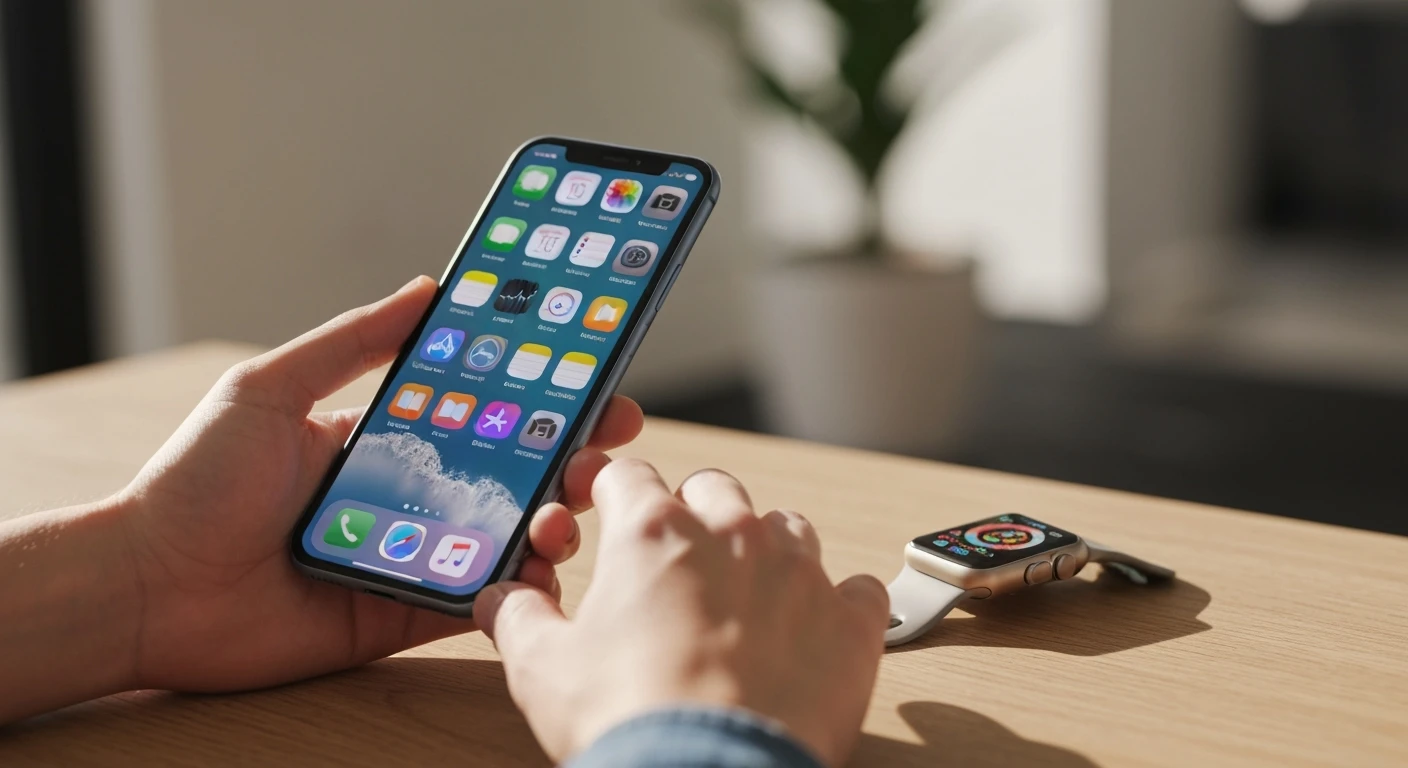

Zarządzanie cyfrową przestrzenią na naszych urządzeniach stało się niemal tak samo istotne, jak organizacja fizycznego otoczenia. W ekosystemie Apple, zarówno na iPhone’ach, jak i Apple Watchach, napotykamy na szereg wbudowanych aplikacji systemowych, które z założenia mają ułatwiać codzienne funkcjonowanie. Ten artykuł kompleksowo wyjaśni, czym są te aplikacje, jak efektywnie zarządzać ich widocznością i jakie korzyści z tego płyną, zapewniając porządek i zwiększoną produktywność w cyfrowym świecie.
Czym są wbudowane aplikacje systemowe na iPhone’a i Apple Watcha?
Wbudowane aplikacje systemowe to integralne elementy oprogramowania iOS i watchOS, preinstalowane na urządzeniach Apple od momentu zakupu. Stanowią one fundament funkcjonowania ekosystemu, oferując bazową funkcjonalność bez konieczności instalowania dodatkowych programów. Ich kluczową cechą jest brak możliwości całkowitego odinstalowania – są głęboko zintegrowane z systemem i ich usunięcie mogłoby wpłynąć na stabilność działania urządzenia.
Są one projektowane tak, aby zapewnić optymalną wydajność i harmonijnie współpracować z pozostałymi funkcjami systemu oraz sprzętem, np. z czujnikami zdrowotnymi w Apple Watchu. Dzięki nim użytkownicy mogą natychmiast po uruchomieniu urządzenia korzystać z komunikacji, zarządzania czasem czy podstawowych narzędzi. Ich obecność jest gwarancją, że nawet bez dostępu do App Store, urządzenie zachowa pełną użyteczność. Coraz to nowsze wersje, jak te wprowadzane z modelem iPhone 15 nowości, pokazują, jak Apple stale rozwija i integruje te podstawowe funkcje z najnowszym sprzętem.
Przykłady tych aplikacji można podzielić na kilka istotnych kategorii, co ilustruje ich wszechstronność i fundamentalne znaczenie dla każdego użytkownika:
- Komunikacja – Telefon, Wiadomości, Poczta, FaceTime, Kontakty.
- Narzędzia – Zegar, Kalkulator, Pogoda, Kompas, Notatki, Przypomnienia, Giełda, Wyszukiwanie, Lupa.
- Rozrywka i multimedia – Muzyka, TV, Zdjęcia, Aparat, Podcasty.
- Produktywność i zdrowie – Kalendarz, Pliki, Zdrowie, Trening, Portfel.
Warto zaznaczyć, że te aplikacje są regularnie aktualizowane wraz z nowymi wersjami systemu operacyjnego, co zapewnia ich zgodność z najnowszymi technologiami i wprowadza nowe funkcje. To sprawia, że pozostają one istotnym elementem, nawet w obliczu bogactwa aplikacji dostępnych w App Store.
Jak wygląda proces usuwania wbudowanej aplikacji z iPhone’a i Watcha?
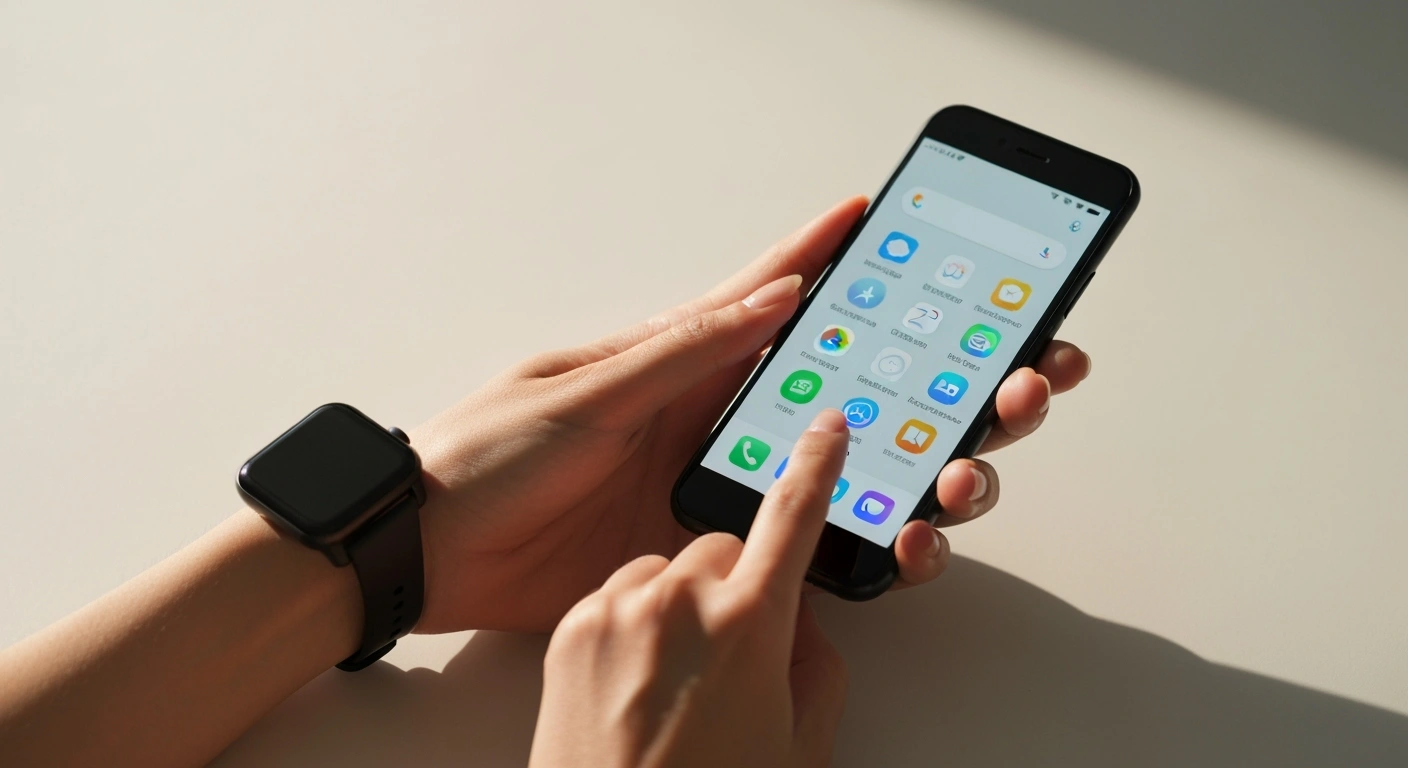
Proces „usuwania” wbudowanych aplikacji z iPhone’a i Apple Watcha nie jest w rzeczywistości pełną deinstalacją oprogramowania, lecz ukryciem ich ikon z ekranu głównego. Dzięki temu, aplikacja przestaje być widoczna, ale jej pliki systemowe i dane pozostają na urządzeniu, gotowe do ponownego wykorzystania. Ta metoda pozwala na uporządkowanie interfejsu bez ryzyka utraty istotnych funkcji systemowych.
Na iPhonie ukryte aplikacje są przenoszone do Biblioteki aplikacji, dostępnej po przewinięciu ekranów głównych w prawo do samego końca. Można je tam łatwo odnaleźć za pomocą funkcji wyszukiwania lub przeglądając kategorie. Proces ten jest intuicyjny i odwracalny, co daje użytkownikowi pełną kontrolę nad wyglądem swojego ekranu głównego. Warto pamiętać, że podobne zasady dotyczą innych urządzeń, takich jak komputery, gdzie proces usuwanie aplikacji MacBook również często wiąże się z decyzją o jej faktycznym usunięciu lub tylko przeniesieniu.
Poniżej przedstawiono kroki, które należy wykonać, aby ukryć wbudowaną aplikację na obu typach urządzeń:
- Na iPhonie – dotknij i przytrzymaj ikonę aplikacji, którą chcesz ukryć, aż ikony zaczną „drżeć”. Następnie wybierz opcję „Usuń aplikację” i „Usuń z ekranu początkowego”. Aplikacja zostanie przeniesiona do Biblioteki aplikacji.
- Na Apple Watchu (z poziomu zegarka) – naciśnij Digital Crown, aby przejść do widoku wszystkich aplikacji. Przytrzymaj ikonę aplikacji, aż ikony zaczną „drżeć”. Jeśli obok ikony pojawi się znak „x”, dotknij go, a następnie potwierdź usunięcie. Nie wszystkie aplikacje systemowe mogą być ukryte bezpośrednio z zegarka.
- Na Apple Watchu (z poziomu aplikacji Watch na iPhonie) – otwórz aplikację „Watch” na iPhonie, przejdź do zakładki „Mój zegarek”, a następnie przewiń w dół do sekcji „Zainstalowane na Apple Watchu”. Wybierz aplikację, którą chcesz ukryć, i wyłącz opcję „Pokaż na Apple Watchu”.
Nawet po ukryciu ikony, aplikacja może nadal być dostępna poprzez wyszukiwanie Spotlight na iPhonie lub poprzez Siri. Nie wpływa to na jej działanie w tle, na przykład na synchronizację danych czy powiadomienia, chyba że ręcznie zmienimy ustawienia powiadomień.
Czy usunięcie wbudowanej aplikacji jest trwałe i jak ją przywrócić?
„Usunięcie” wbudowanej aplikacji z ekranu głównego iPhone’a czy Apple Watcha to, jak wspomniano wcześniej, jedynie ukrycie jej skrótu, a nie całkowita deinstalacja z pamięci urządzenia. Taka decyzja projektowa Apple ma na celu zachowanie integralności systemu operacyjnego i zapewnienie jego stabilnego działania, niezależnie od preferencji użytkownika dotyczących widoczności ikon. Oznacza to, że faktyczne pliki i komponenty aplikacji pozostają na swoim miejscu, co jest gwarancją, że nie dojdzie do uszkodzenia istotnych funkcji.
Dzięki temu podejściu, przywrócenie ukrytej aplikacji jest niezwykle proste i nie wymaga ponownego pobierania z internetu. Cały proces sprowadza się do ponownego wyświetlenia ikony na ekranie głównym. Nie ma ryzyka, że aplikacja będzie działać wolniej lub straci dane, ponieważ nigdy nie została faktycznie usunięta z urządzenia. To wygodne rozwiązanie, które daje swobodę organizacji przestrzeni bez obawy o trwałe konsekwencje.
Aby przywrócić ukrytą aplikację systemową, można postępować w jeden z poniższych, prostych sposobów. Jedną z metod jest wyszukanie jej w Bibliotece aplikacji na iPhone’ie, a następnie przeciągnięcie ikony z powrotem na dowolny ekran główny. Alternatywnie, jeśli wiemy, jak nazywa się aplikacja, możemy skorzystać z wyszukiwarki Spotlight – wystarczy wpisać jej nazwę, a po znalezieniu, dotknąć i przytrzymać ikonę, a następnie przeciągnąć ją na pulpit. W podobny sposób, gdy zachodzi potrzeba odblokowania ważnych funkcji, jak choćby odblokować aplikację IKO, proces często opiera się na prostych krokach aktywacji, a nie na ponownej instalacji.
Inną opcją jest „pobranie” skrótu z App Store. Wystarczy otworzyć App Store, wyszukać nazwę konkretnej aplikacji systemowej (np. „Pogoda” lub „Giełda”), a następnie dotknąć ikonę chmury ze strzałką lub „Pobierz” (jeśli z jakiegoś powodu została usunięta z App Store historycznie). System rozpozna, że aplikacja jest już zainstalowana na urządzeniu, i po prostu przywróci jej ikonę na ekran główny, najczęściej na pierwszej wolnej pozycji lub w Bibliotece aplikacji. Ten proces jest niemal natychmiastowy i nie wymaga pobierania dużych plików, ponieważ App Store jedynie sygnalizuje systemowi, aby ponownie wyświetlił istniejące już oprogramowanie.
Jakie korzyści przynosi zarządzanie widocznością aplikacji systemowych?
Skuteczne zarządzanie widocznością aplikacji systemowych na iPhone’ie i Apple Watchu przynosi szereg wymiernych korzyści, które wykraczają poza estetykę ekranu głównego. Użytkownicy zyskują znacznie więcej niż tylko schludny interfejs, wpływając pozytywnie na swoją codzienną interakcję z urządzeniami. Uporządkowanie tej cyfrowej przestrzeni może znacząco poprawić doświadczenie użytkowania.
Jedną z najbardziej oczywistych zalet jest poprawa porządku na ekranie głównym. Mniej ikon oznacza mniejszy chaos wizualny, co sprawia, że nawigacja staje się bardziej intuicyjna. Niepotrzebne aplikacje nie zaśmiecają widoku, pozwalając skupić się na tych, które są faktycznie wykorzystywane na co dzień. Taki minimalizm wizualny może mieć również pozytywny wpływ na koncentrację użytkownika i jego zdolność do szybszego odnajdowania istotnych informacji.
Poniżej przedstawiono główne zalety aktywnego zarządzania widocznością aplikacji systemowych:
- Porządek na ekranie głównym – eliminacja zbędnych ikon prowadzi do bardziej przejrzystego i estetycznego interfejsu, który jest przyjemniejszy w obsłudze.
- Łatwiejsze wyszukiwanie istotnych aplikacji – dzięki mniejszej liczbie widocznych ikon, szybciej odnajdziesz te, których naprawdę potrzebujesz, co oszczędza czas i frustrację.
- Ograniczenie rozpraszaczy – mniej ikon oznacza mniej wizualnych bodźców, które mogłyby odciągnąć uwagę od bieżących zadań, sprzyjając większej produktywności.
- Personalizacja urządzenia – możliwość dopasowania ekranu głównego do własnych potrzeb i preferencji, co sprawia, że urządzenie staje się bardziej „swoje” i funkcjonalne.
- Optymalizacja przestrzeni – zwłaszcza na Apple Watchu, gdzie każdy piksel jest na wagę złota, ukrycie nieużywanych aplikacji pozwala lepiej wykorzystać ograniczoną powierzchnię ekranu.
W efekcie, zarządzanie widocznością aplikacji systemowych przekłada się na bardziej spersonalizowane, efektywne i komfortowe korzystanie z urządzeń Apple. To małe działanie, które może przynieść duże zmiany w codziennym cyfrowym życiu.
Zobacz również: aplikacje z telefonu LG
Specyfika zarządzania aplikacjami systemowymi na Apple Watchu
Zarządzanie aplikacjami systemowymi na Apple Watchu posiada unikalne aspekty, wynikające przede wszystkim z odmiennej formy i przeznaczenia tego urządzenia w porównaniu do iPhone’a. Ekran zegarka jest znacznie mniejszy, co sprawia, że każda ikona i każdy element interfejsu mają istotne znaczenie. Minimalizm i optymalizacja przestrzeni są tu kluczowe dla komfortu użytkowania, a nieefektywne wykorzystanie miejsca może szybko prowadzić do frustracji.
Wiele ustawień i samo zarządzanie aplikacjami na Apple Watchu odbywa się z poziomu dedykowanej aplikacji „Watch” na iPhone’a. To właśnie tam użytkownik ma najpełniejszą kontrolę nad tym, które aplikacje mają być widoczne na zegarku, w jakiej kolejności się pojawiają, oraz jakie dane mogą synchronizować. To dwustopniowe zarządzanie jest jedną z głównych różnic w stosunku do iPhone’a, gdzie większość operacji wykonuje się bezpośrednio na urządzeniu. Podobnie jak w przypadku naprawy iPhone, gdzie do pełnej diagnozy często wymagana jest współpraca wielu komponentów, tak i tutaj zegarek i telefon ściśle ze sobą współdziałają, aby zapewnić optymalne działanie.
Istnieją też istotne różnice w samych aplikacjach. Niektóre z nich na Apple Watchu są ściśle powiązane z funkcjami zdrowotnymi i fitness, takimi jak Trening, Tętno czy EKG. Ich ukrycie z ekranu głównego może być opcją, ale ich całkowite wyłączenie jest niemożliwe, ponieważ stanowią one rdzeń funkcjonalności zegarka. Interakcja z aplikacjami na Watchu jest również specyficzna, często opierając się na szybkich gestach, dotyku, przewijaniu za pomocą Digital Crown oraz komendach głosowych Siri, co wymaga innego podejścia do ich organizacji.
Wczesne wersje systemu watchOS miały bardziej „gęstą” siatkę ikon, co było krytykowane za słabą czytelność i trudność w nawigacji. Ewolucja systemu doprowadziła do bardziej elastycznego zarządzania, pozwalając na lepsze dostosowanie interfejsu do indywidualnych preferencji. Coraz większa niezależność Apple Watcha od iPhone’a, choćby dzięki wbudowanym modułom komórkowym, sprawia, że znaczenie efektywnego zarządzania wbudowanymi aplikacjami będzie tylko rosło, umożliwiając bardziej autonomiczne korzystanie z urządzenia.
FAQ
Czy ukrycie aplikacji systemowej zwalnia miejsce w pamięci iPhone’a lub Apple Watcha?
Nie, ukrycie aplikacji systemowej na iPhone’ie czy Apple Watchu nie zwalnia miejsca w pamięci urządzenia. Proces ten polega jedynie na usunięciu ikony z ekranu głównego i przeniesieniu jej do Biblioteki aplikacji. Faktyczne pliki systemowe i dane aplikacji pozostają na urządzeniu, ponieważ są głęboko zintegrowane z systemem operacyjnym. Pełne odinstalowanie mogłoby zagrozić stabilności i funkcjonalności urządzenia, dlatego Apple oferuje tylko opcję ukrycia. Dzięki temu, w każdej chwili możesz ją łatwo przywrócić bez ponownego pobierania.
Czy ukryte aplikacje systemowe nadal odbierają powiadomienia lub synchronizują dane?
Tak, ukryte aplikacje systemowe na iPhone’ie i Apple Watchu mogą nadal aktywnie działać w tle. Odbierają powiadomienia i synchronizują dane, podobnie jak przed ich ukryciem, chyba że ręcznie zmienisz ustawienia powiadomień dla danej aplikacji w Ustawieniach systemowych. Samo ukrycie ikony z ekranu głównego nie wpływa na ich zdolność do wykonywania procesów w tle, takich jak aktualizacja informacji czy odbieranie wiadomości. Daje to użytkownikowi elastyczność w zarządzaniu widocznością interfejsu bez utraty istotnych funkcji.
Czy istnieją wbudowane aplikacje Apple, których nie można ukryć?
Tak, istnieją pewne fundamentalne wbudowane aplikacje Apple, których nie można ukryć ani „usunąć” z ekranu głównego, ponieważ są one krytyczne dla podstawowego funkcjonowania iPhone’a i Apple Watcha. Przykłady to aplikacja Telefon, Wiadomości, App Store, Ustawienia czy Safari. Ich stała obecność zapewnia ciągłość dostępu do bazowych funkcji systemowych i usług. Są one tak głęboko zintegrowane, że ich brak mógłby uniemożliwić korzystanie z urządzenia. Apple zachowuje je, aby system był zawsze stabilny i użyteczny.
Czy mogę ukryć także aplikacje innych firm, które sam zainstalowałem?
Tak, proces ukrywania aplikacji innych firm na iPhonie jest bardzo podobny do ukrywania aplikacji systemowych. Wystarczy przytrzymać ikonę, wybrać „Usuń aplikację” i „Usuń z ekranu początkowego”, a trafi ona do Biblioteki aplikacji. Na Apple Watchu zarządzanie aplikacjami firm trzecich odbywa się również przez aplikację Watch na iPhonie, gdzie można decydować o ich widoczności na zegarku. To daje pełną kontrolę nad porządkiem cyfrowej przestrzeni, niezależnie od źródła instalacji aplikacji, ułatwiając zarządzanie widocznością.